
Selamat datang di dokumentasi resmi Deep Learning Land Cover Toolbox v2.1.0. Panduan ini akan menuntun Anda langkah demi langkah mulai dari instalasi hingga melakukan klasifikasi tutupan lahan menggunakan Citra Landsat 8 dan Kecerdasan Buatan (AI) di ArcGIS Pro.
📦 Persiapan Awal (Instalasi)
Sebelum memulai, pastikan Anda telah mengunduh file toolbox. Ikuti langkah berikut untuk memasukkannya ke dalam ArcGIS Pro:
- Ekstrak file ZIP yang telah diunduh ke folder yang aman (contoh:
D:\GIS_Tools\). - Buka aplikasi ArcGIS Pro.
- Buka panel Catalog Pane (biasanya di sebelah kanan).
- Klik kanan pada Toolboxes > pilih Add Toolbox.
- Cari dan pilih file
DeepLearningLandCover.pyt.
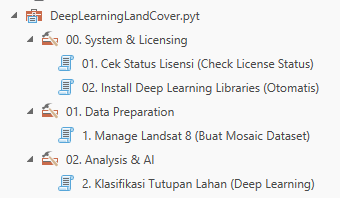
🛠️ Langkah 1: Instalasi Library (Smart Installer)
Setelah toolbox ditambahkan, Anda wajib menginstal library Deep Learning (PyTorch & FastAI). Versi 2.1.0 kini dilengkapi dengan Smart Installer yang secara otomatis mendeteksi hardware Anda.
- Buka tool "01. Install Deep Learning Libraries (Otomatis)".
- Centang "Gunakan GPU (CUDA)" jika Anda memiliki kartu grafis NVIDIA.
- Klik Run dan perhatikan jendela Messages untuk hasil deteksi hardware.
Akselerasi GPU (Recommended)
Sistem akan mengecek apakah GPU NVIDIA Anda siap digunakan. Jika CUDA Toolkit belum terinstal, sistem akan menawarkan Download Otomatis (~3GB).
- ✅ 10x Lebih cepat dibanding CPU.
- ✅ Otomatis mendeteksi Driver NVIDIA.
- ✅ Memasang bundle PyTorch GPU (cu118).
Mode CPU (Universal)
Jika laptop Anda tidak memiliki GPU NVIDIA, sistem akan memasang versi CPU yang dijamin berhasil di semua perangkat.
- ✅ Kompatibel dengan semua processor.
- ✅ Tanpa perlu konfigurasi tambahan.
- ⚠️ Proses klasifikasi akan lebih lambat.
Penting: Restart ArcGIS Pro
Sistem akan menampilkan dialog konfirmasi setelah instalasi selesai. Klik Yes untuk melakukan restart otomatis agar perubahan library dapat diterapkan sepenuhnya oleh ArcGIS Pro.
📀 Panduan Instalasi CUDA Manual (Opsional)
Jika Smart Installer gagal mengunduh otomatis atau Anda ingin melakukan instalasi secara mandiri, ikuti panduan berikut untuk mengaktifkan akselerasi GPU secara manual.
1. Unduh CUDA Toolkit 11.8
Deep Learning di ArcGIS Pro versi ini dioptimalkan untuk CUDA 11.8. Versi lain mungkin menyebabkan konflik library.
Download CUDA 11.8 dari NVIDIA Official Site →2. Langkah Instalasi
- Jalankan installer
cuda_11.8.0_522.06_windows.exe. - Pilih opsi Custom (Advanced).
- Pastikan CUDA tercentang. Anda boleh menghilangkan centang pada Display Driver jika driver Anda sudah versi terbaru.
- Tunggu hingga selesai dan Restart Komputer.
3. Verifikasi di ArcGIS Pro
Setelah instalasi manual selesai, jalankan kembali tool 01. Install Deep Learning Libraries dengan opsi "Gunakan GPU (CUDA)" tercentang. Tool akan mendeteksi CUDA yang baru Anda instal dan mengonfigurasi PyTorch secara otomatis.
🛰️ Langkah 2: Persiapan Data (Manage Landsat 8)
Toolbox ini membutuhkan input berupa Mosaic Dataset atau Raster Dataset. Gunakan tool ini untuk merapikan data mentah Landsat 8 Anda menjadi satu kesatuan yang siap diolah.
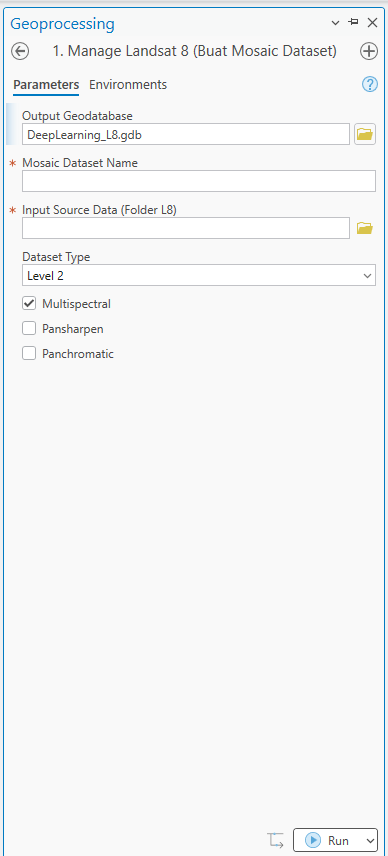
Parameter Input
- Output Geodatabase Lokasi penyimpanan dataset (default: GDB proyek Anda).
-
Mosaic Name
Nama dataset mozaik yang akan dibuat (contoh:
L8_Mozaik_2024). -
Input Source Folder
Folder tempat Anda menyimpan hasil ekstrak citra Landsat 8. Tool akan mencari file
_MTL.txtsecara otomatis. - Dataset Type Pilih Level 2 (Surface Reflectance) untuk hasil klasifikasi terbaik.
🧠 Langkah 3: Klasifikasi Tutupan Lahan
Tool ini akan membaca input raster Anda dan memprediksi tutupan lahan menggunakan Model Deep Learning (.dlpk). Kini mendukung klasifikasi otomatis ke format Vektor.
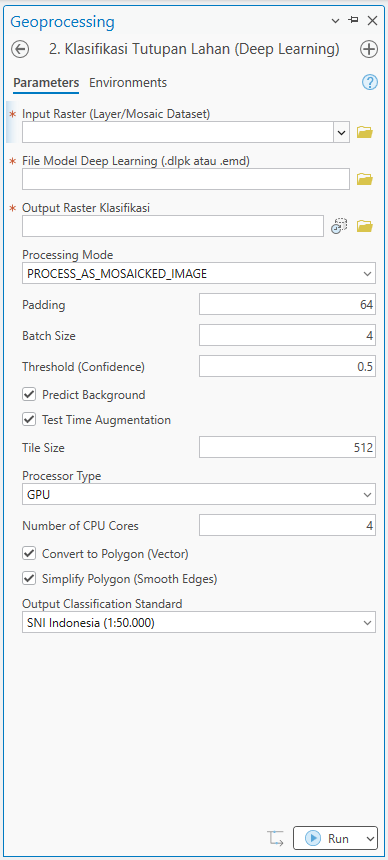
Parameter Utama
- Input Raster Raster input (Landsat 8 L2SR).
-
File Model (.dlpk)
Masukkan file
LandCoverClassification.dlpk. - Convert to Polygon Centang untuk menghasilkan Shapefile secara otomatis.
- Output Standard Pilih SNI Indonesia (1:50.000).
🔑 Cek Lisensi & Machine ID
Untuk melakukan pemesanan lisensi Pro, Anda memerlukan Machine ID komputer Anda. Ikuti langkah berikut untuk mendapatkannya:
- Buka toolbox Deep Learning Land Cover.
- Klik tool 05. Check License Status.
- Setelah selesai, klik View Details.
- Salin kode pada baris ID Mesin.
❓ Pemecahan Masalah (Troubleshooting)
GPU Tidak Terdeteksi oleh PyTorch
Error: Permission Denied saat Instalasi
Hasil Klasifikasi Didominasi Awan/Salju
Masalah Out of Memory (OOM)
1 dan Tile Size menjadi 256 pada pengaturan Advanced Klasifikasi.